jueves, 20 de noviembre de 2014

UNetbootin e instalación de Linux Mint

Este es el primer videotutorial que hago para el blog, en el tratamos como instalar una distribución de Linux en un USB y posteriormente a instalarlo en el PC.

NOTA: El comando de Linux que manejo en el vídeo es solo para distribuciones Ubuntu y derivadas de este mismo, recomiendo que el vídeo lo vean en HD y en fullscreen para notar los detalles del mismo.

Espero les guste el videotutorial y cualquier duda me la dejan en los comentarios, saludos.

Read More ->>

domingo, 10 de agosto de 2014

Instalación de Windows 7 en una pc

Bien, pues como recordaran en nuestro post pasado estuvimos viendo como es que se crea un usb con windows 7 para instalarlo en una pc, ahora en este post veremos como instalar windows 7 en una pc.

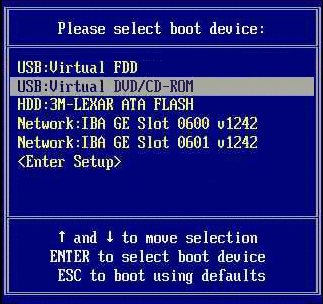
Comenzamos poniendo nuestro cd de Windows en el lector de cd o la usb en una ranura de usb, y procedemos a reiniciar la computadora. Si la computadora es muy vieja, es probable que no pueda leer la usb booteable, en tal caso tendremos que iniciar desde un cd. También puede pasar que nuestra pc no este configurada para iniciar desde un usb, para lo cual mientras esta la pantalla de arranque tendremos que teclear F8, F9 o F11, podría ser otra tecla, depende mucho de la computadora en cuestión y después seleccionar en el boot menu nuestra usb.


Yo realice el proceso en una máquina virtual, para poder ilustrarles con imágenes el procedimiento. Después de haber echo lo anterior, Windows comenzara el programa de instalación, debemos esperar un momento para que cargue.


 Al cargar Windows se abrirá la pantalla de bienvenida y después de dar click en instalar, se nos mostrara una pantalla donde deberemos de poner los datos de nuestra región, como el idioma y la moneda.


 Luego de dar click en siguiente, aparecerá una pantalla de términos y condiciones, a la cual solo debemos marcarle que aceptamos los términos y condiciones y dar en siguiente, después nos pide seleccionar el tipo de instalación que queremos realizar; actualización para actualizar una versión antigua de Windows o avanzada para instalar Windows desde cero.


 La siguiente pantalla en abrirse es en la que seleccionamos la partición o disco duro en el cual Windows sera instalado. Esta pantalla también nos da opciones avanzadas, con las cuales podremos crear particiones, eliminarlas o redimencionarlas.


Nosotros solo daremos click en siguiente ya que estamos instalando Windows en un disco duro nuevo o sin ningún dato, con lo que Windows procederá a instalarse en nuestra computadora.


Esperamos a que Windows se instale de forma automática en nuestro disco duro, cabe decir que nuestra computadora podría reiniciarse un par de veces durante el proceso, esto es completamente normal y no es un motivo para alarmarse o algo.

Después de un tiempo, se nos pedirá introducir algunas configuraciones del sistema como el nombre de usuario, la contraseña y el serial de Windows, en tal caso se llenan los campos con la información requerida, y en el caso de el serial podemos simplemente dar click en omitir para introducirlo mas adelante cuando estemos usando Windows.


 Al terminar de configurar lo necesario solo queda espera a que Windows configure un par mas de cosas automáticamente y que se inicie Windows.


Bueno, de momento seria todo, espero les haya gustado este pequeño post, al cual le seguirá uno de como poner un OS Linux en una usb y como instalarlo en nuestra pc, pueden hacerme llegar las dudas de este post en los comentarios de este mismo, y cualquier otra duda, solo me queda despedirme y preparar mis próximas ideas para los post, saludos.
Read More ->>

sábado, 9 de agosto de 2014

Preparandonos: usb booteable de Windows 7 (Windows/Linux)

Bien, primero que nada una disculpa a los lectores por tardar tanto en escribir, fue una semana un poco atareada con lo del fansub y unas cuantas cosas personales, pero bueno, aquí estamos de nuevo escribiendo.

El tema que nos interesa el día de hoy es la preparación de las cosas que necesitaremos para la instalación de Windows, prácticamente seria el cd de windows como muchos sabrán, pero ¿que pasa si no contamos con una lectora de cd como es el caso de las netbooks?, pues bien, ahora veremos como hacer un usb booteable con nuestro Windows.

Primero veamos como se hace desde Windows, cabe decir que la versión de Windows elegida a instalar en la usb es Windows 7. Lo primero que tenemos que hacer es tener nuestro cd de Windows a la mano o en su defecto una imagen de cd de Windows.

Si tenemos una imagen (ISO) prosedemos ha realizar lo siguiente (si se cuenta con un cd de Windows y una lectora solo introducir el cd y saltarse a lo siguiente):

  • Descargamos el Daemon tools desde la pagina Download Free software del blog.
  • Instalamos el programa como cualquier otro programa de windows.
  • Reiniciamos el pc.
  • Esperamos a que se instale el "nuevo dispositivo".
  • Vamos y damos click izquierdo al nuevo icono que aparece en la barra de herramientas.
  •  Ahora procedemos a cargar la imagen de disco para que sea leida como un cd.
  •  Se abre una ventana del explorador de Windows y procedemos a buscar la carpeta donde tenemos la imagen de cd.
Se abrirá el programa de instalación de Windows, el cual debemos de cerrar por que no lo vamos a usar como tal.

Ahora procederemos a la instalación de Windows en una usb, para lo cual necesitaremos una usb de al menos 4gb y un programa llamado Winsetupfromusb, el cual se encuentra en la sección de descargas del blog.

  • Instalamos el programa que vamos a usar.
  • Abrimos el programa.
  • Procedemos a realizar los pasos que se muestran en la imagen y a continuación explicare.
  • Primero tenemos que seleccionar la memoria usb donde vamos a instalar Windows para su posterior instalación en una usb.
  • Le damos formato con el HP format tool de la siguiente manera (Debe tomarse en cuenta que con este paso se borraran todos los datos de la memoria):
  • Donde dice device deberemos seleccionar nuestra usb.
  • En file system seleccionamos NTFS.
  • Picamos el botón Start.
  • Cuando termine de dar formato y se cierre esta ventana palomear donde dice Vista/7 en la ventana principal del programa.
  • Dar click en el botón de la derecha de la cajita que acabamos de palomear.
  • Buscar donde tenemos la carpeta del cd de windows que nos pide el programa.
  • Despues de dar aceptar solo queda darle al botón GO en la ventana principal, esperamos a que termine de instalar Windows en la usb y tendremos lista nuestra usb booteable con Windows 7 (tarda un poco en instalarlo, asi que se recomienda calma).

Para el usuario de Linux curioso que quiera saber como hacer esto desde Linux, procedere a mostrar como se hace, para lo cual necesitaremos el Winusb el cual se puede descargar en paquete deb para ubuntu en la pagina de descargas del blog, también se asume que se tiene conocimiento de como crear la imagen de cd del disco.

  • Descargamos el paquete deb de la pagina de descargas.
  • Instalamos el paquete.
  • Abrimos el programa desde el menú de aplicaciones.
  • Nos da la opción de elegir instalar desde imagen de disco o desde cd, en este caso seleccione desde imagen de disco y seleccionamos el punto de montaje de nuestra usb.

  • Clickeamos en el botón Install y nos pedira permisos de administrador.
  • Introducimos la contraseña y damos click en Ok.
  • Esperamos unos momentos y nuestra usb booteable con Windows estará echa.

Como puede verse, instalar Windows en un usb no es algo complicado, ahora podremos introducir esa usb en cualquier computadora y después prenderla para que se inicie el programa de instalación de Windows 7, tema del cual hablare en el próximo post del blog, espero haya quedado todo entendido, si no, comenten cualquier duda, que yo contestare a la brevedad posible, saludos y espero hayan disfrutado de este post, hasta la próxima.
Read More ->>

domingo, 3 de agosto de 2014

Particiones

Pues comenzamos con este nuevo proyecto llamado sysgeek, y pues para esto se me ha ocurrido comenzar con un tema que considero básico en los lares de la informática, me refiero nada más ni nada menos que a lo que se llama "Formateo", que en realidad la instalación de un Os debería de ser tema aparte, pero no se preocupen que también tocare el tema de la instalación de Os.

Primero que nada, mencionar que este tema he decidido llamarlo así por que en realidad lo que are para empezar es una guia como quien dice para instalar tanto Windows como Linux en un disco duro desde cero, y en el camino veremos aplicaciones y programas para formatear y particionar el disco duro; cabe decir que todo este tema lo considero de dificultad moderada, debido a que hay que tener cuidado a la hora de particionar el disco para no cargarnos los datos que se tengan en el.
Entrando en tema, creo conveniente empapar al lector con un poco de teoria acerca de esto, ya que este blog esta pensado para toda persona, tenga o no tenga conocimientos de informática previos. Wikipedia nos dice que una partición es:
 "Es el nombre genérico que recibe cada división presente en una sola unidad física de almacenamiento de datos. Toda partición tiene su propio sistema de archivos (formato); generalmente, casi cualquier sistema operativo interpreta, utiliza y manipula cada partición como un disco físico independiente, a pesar de que dichas particiones estén en un solo disco físico."
 Existen diversos tipos de sistemas de archivos entro los cuales se encuentran el FAT, FAT32, NTFS, EXT2, EXT3, EXT4, Btrfs, etc. Cada sistema de archivos cuenta con sus características propias, pero no entrare en mucho detalle acerca del tema debido a que no es el tema central de este articulo, solo sirvase el lector en conocer que existen muchos y variados sistemas de archivo.


 En este punto creo es importante mencionar las ventajas de particionar un disco duro:

  • Se puede guardar una copia de seguridad de los datos del usuario en otra partición del mismo disco, para evitar la pérdida de información importante.
  •  En algunos sistemas operativos aconsejan más de una partición para funcionar, como por ejemplo, la partición de intercambio (swap) en los sistemas operativos basados en Linux.
  •  A menudo, dos sistemas operativos no pueden coexistir en la misma partición, o usar diferentes formatos de disco “nativo”. La unidad se particiona para diferentes sistemas operativos.
  • Uno de los principales usos que se le suele dar a las particiones (principalmente a la extendida) es la de almacenar toda la información del usuario (entiéndase música, fotos, vídeos, documentos), para que al momento de reinstalar algún sistema operativo se formatee únicamente la unidad que lo contiene sin perder el resto de la información del usuario. 

 Pues de momento seria todo por este articulo, en el siguiente procederemos a instalar windows desde cero (acepto sugerencias acerca de que version de Windows les gustaría que se instalara), espero hayan disfrutado el articulo y hasta la próxima.
Read More ->>

Bienvenidos a sysgeek

Este post es para darles la bienvenida a todos los lectores del blog, el cual esta destinado a ser un pequeño espacio para compartir algunos de mis conocimientos sobre tecnologia(mas que nada enfocado al software), sin restricción de sistema operativo ;), ademas a veces posteare un poco sobre mi y algunas de mis locuras.

Pues ya nadamas decir que acepto sugerencias de los temas a tratar en los comentarios, pero me reservo el tratar o no los temas que sugieran, espero el blog sea de su agrado y que cresca poco a poco, pasenla bien en este su blog.


Read More ->>
Con la tecnología de Blogger.